


Jak korzystać z funkcji Flex w SOLIDWORKS do zaawansowanych deformacji modeli?
04 grudnia 2025 | Visiativ Poland
Funkcja Flex w SOLIDWORKS umożliwia projektantom intuicyjne i przewidywalne deformowanie brył lub powierzchni. Dzięki niej można łatwo badać alternatywne warianty projektu, bez konieczności całkowitego przebudowywania geometrii. Flex oferuje cztery typy deformacji: Bending (zginanie), Twisting (skręcanie), Tapering (stożkowanie) i Stretching (rozciąganie), co pozwala na tworzenie skomplikowanych kształtów w prosty sposób. Dowiedz się jak to zrobić.
Przykład użycia: Panel prostokątny z wycięciami
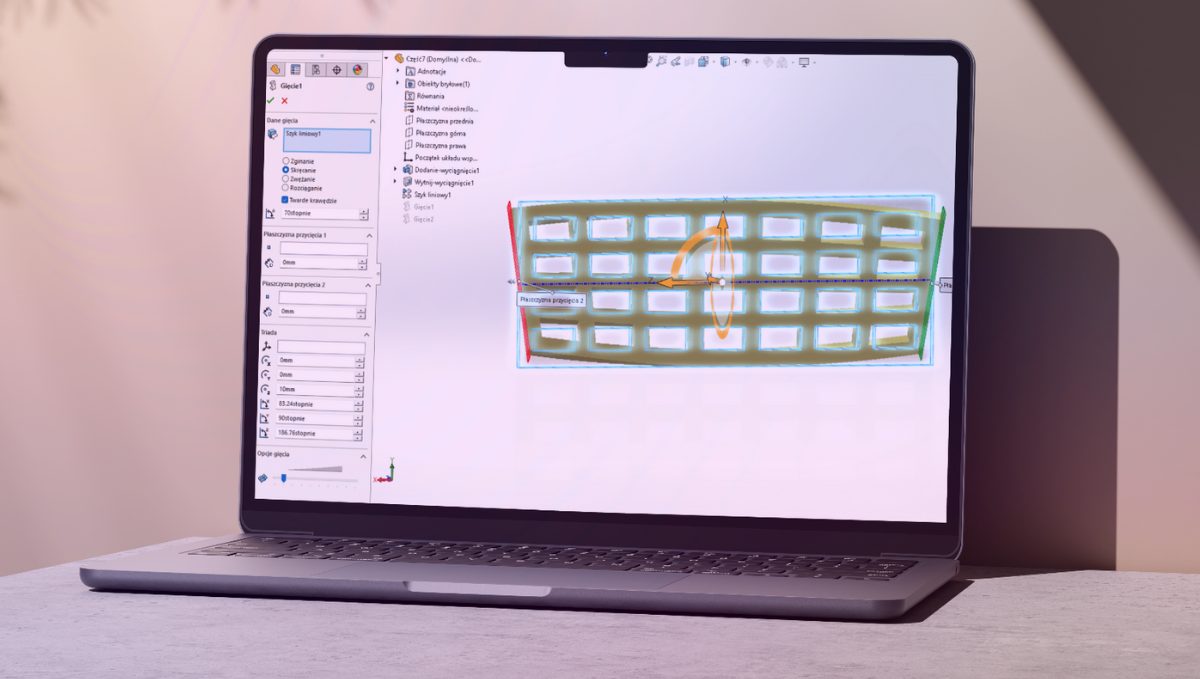
Jako model bazowy wykorzystam prostokątny panel z wieloma kwadratowymi wycięciami. Taki model może reprezentować fasadę architektoniczną lub element rzeźbiarski, gdzie operacje Flex pozwalają symulować rzeczywiste deformacje.
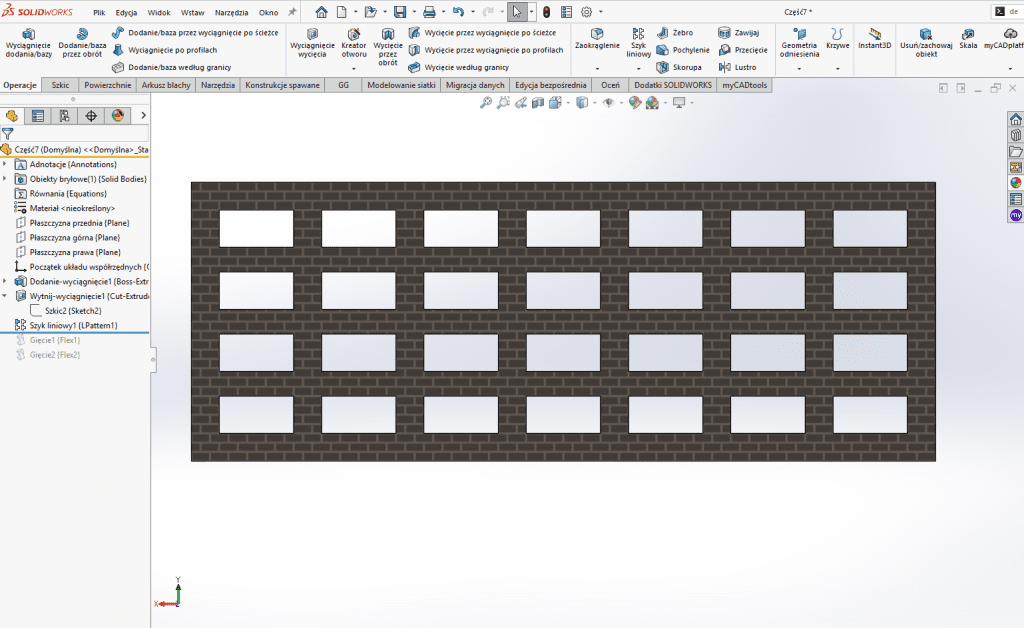
Model bazowy:
-
początkowa geometria to prostokątna bryła z równomiernie rozmieszczonymi kwadratowymi wycięciami,
-
wyglądem przypomina fasadę budynku lub dekoracyjny panel.
W tym przykładzie zastosuję dwie kolejne operacje Flex:
-
Twisting – skręcenie panelu wokół osi.
-
Bending – dodanie krzywizny na już skręconej geometrii.
To pokazuje, że operacje Flex można łączyć, tworząc skomplikowane i realistyczne transformacje.
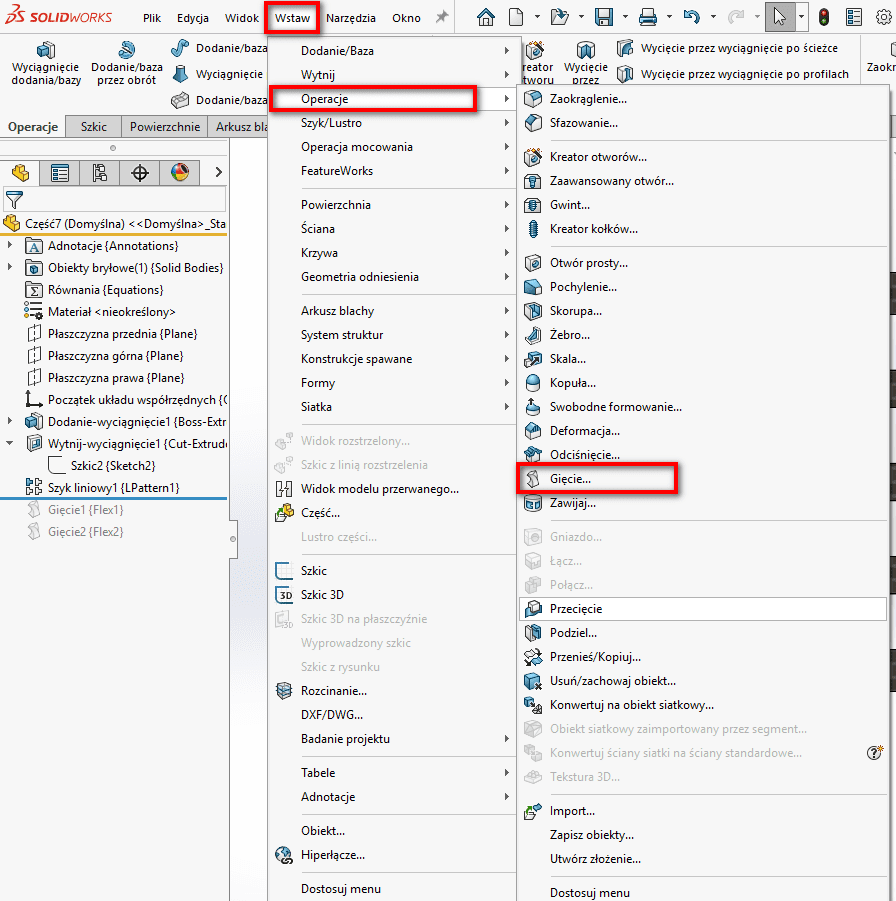
Krok 1: Dostęp do funkcji Flex
-
Przejdź do: Insert > Features > Flex.
-
Następnie w PropertyManager pojawi się triada i ramka ograniczająca bryłę.
-
Ramka definiuje zakres deformacji, a płaszczyzny przycinające wyznaczają początek i koniec obszaru deformacji.
-
Triada określa centrum i kierunek deformacji i może być przesuwana w razie potrzeby.
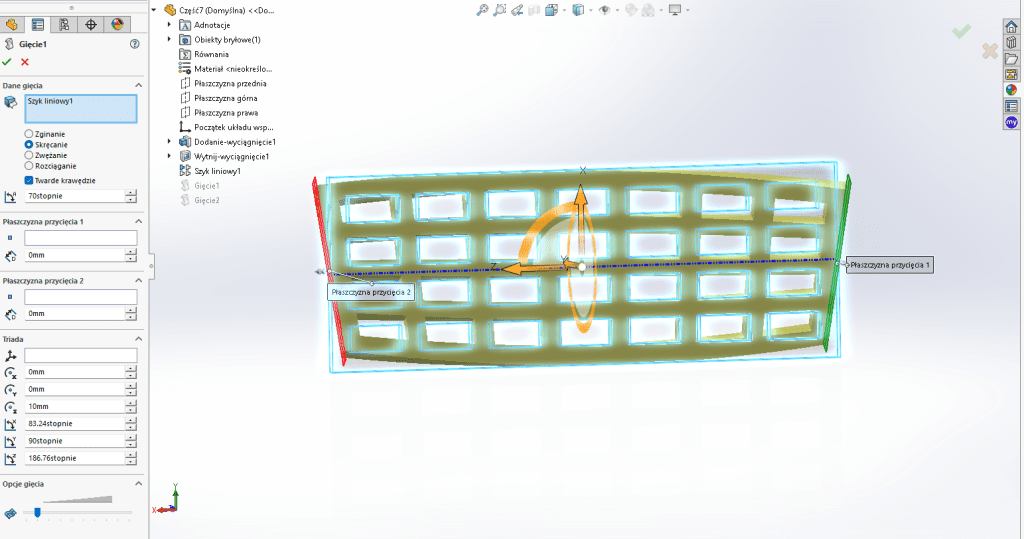
2 Krok: Zastosowanie Twist Flex
-
W PropertyManager wybierz Twisting jako typ Flex.
-
Określ kąt skręcenia (np. 20°–30°) w zależności od wymaganej deformacji.
-
Następnie dostosuj płaszczyzny przycinające, jeśli chcesz ograniczyć skręcanie do wybranej części panelu.
-
Kliknij OK, aby zastosować Twist Flex.
Krok 3: Dodanie Bend Flex na skręconej geometrii
-
Ponownie aktywuj funkcję Flex dla już skręconego panelu.
-
Wybierz Bending jako typ deformacji.
-
Określ kąt i promień zginania, aby osiągnąć pożądaną krzywiznę.
-
Przesuń triadę, aby kontrolować kierunek zginania.
-
Kliknij OK, aby zastosować Bend Flex.
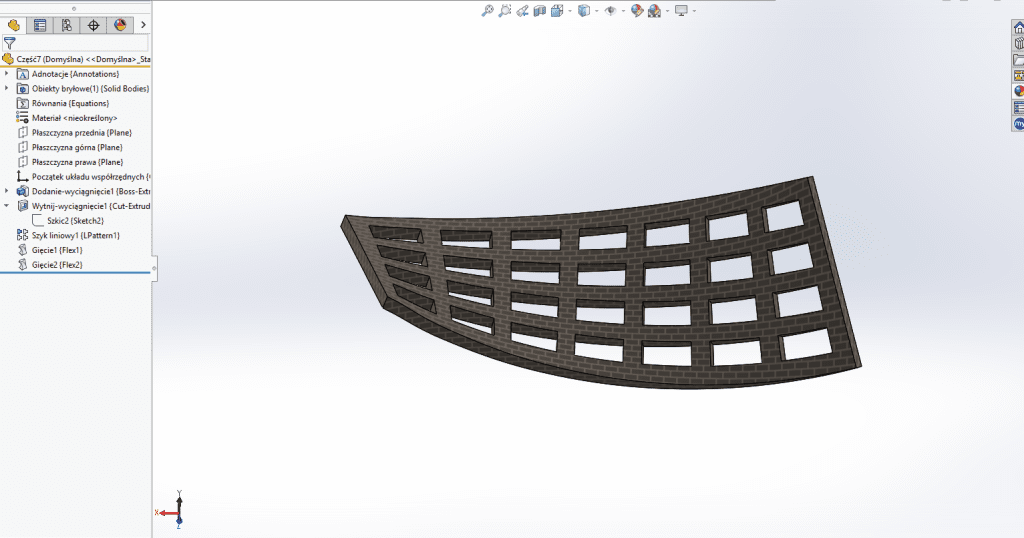
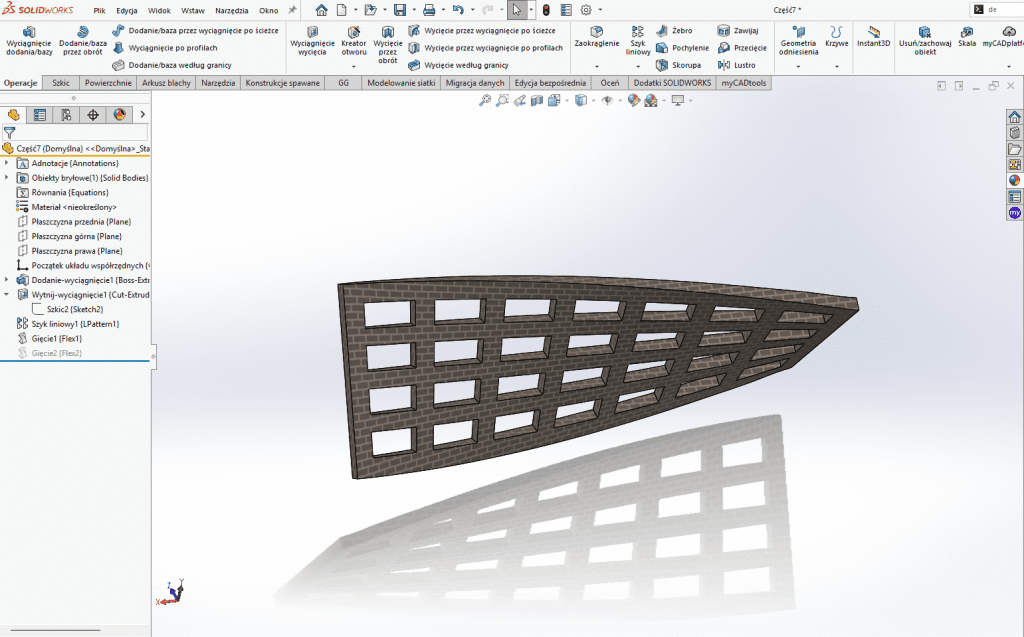
Efekt końcowy:
-
Twist Flex skręcił panel, tworząc wygląd spiralny, przy zachowaniu wycięć.
-
Bend Flex dodał krzywiznę do już skręconej geometrii, pokazując, że operacje Flex można nakładać sekwencyjnie.
-
Finalny panel łączy skręcanie i zginanie, przypominając elementy fasad architektonicznych lub form rzeźbiarskich.
Zastosowania funkcji Flex
-
Projektowanie mechaniczne: symulacja skręconych wałów, zgiętych rur czy stożkowych komponentów.
-
Wzornictwo przemysłowe: eksploracja koncepcyjnych kształtów butelek, produktów konsumenckich czy obudów.
-
Architektura: projektowanie paneli, fasad lub elementów osłonowych o złożonej krzywiźnie.
-
Formy i narzędzia: dostosowanie matryc, stempli i komponentów do tłoczenia.
Podsumowanie – Jak korzystać z funkcji Flex w SOLIDWORKS do zaawansowanych deformacji modeli?
Funkcja Flex w SOLIDWORKS pozwala w prosty sposób deformować geometrię za pomocą zginania, skręcania, stożkowania i rozciągania. Przykład zastosowania Twist Flex, a następnie Bend Flex, pokazuje, że możliwe jest łączenie kilku operacji, aby uzyskać realistyczne i złożone transformacje.
Jeżeli chcesz jeszcze lepiej opanować Flex i inne funkcje SOLIDWORKS, polecamy nasze szkolenia SOLIDWORKS. Nasi eksperci pokażą praktyczne zastosowania tych narzędzi, dzięki czemu Twoje projekty będą bardziej precyzyjne, elastyczne i profesjonalne.