


Dlaczego pliki STL są znacznie większe niż natywne pliki SOLIDWORKS?
28 listopada 2025 | Grzegorz Grzyb
Eksportowanie plików SOLIDWORKS do formatu STL jest niezbędne przy druku 3D, udostępnianiu modeli lub współpracy z innymi systemami CAD. Jednak wielu użytkowników zauważa, że pliki STL stają się znacznie większe niż natywne pliki SOLIDWORKS, co może powodować frustrację i problemy z zarządzaniem danymi. Wyjaśnijmy, dlaczego tak się dzieje i jak skutecznie kontrolować rozmiar plików STL, zachowując jakość modelu.
Jeżeli kiedykolwiek eksportowałeś część lub zespół z SOLIDWORKS do formatu STL, mogłeś zauważyć coś dziwnego:
Mniejszy plik .SLDPRT (kilka MB) nagle staje się ogromnym plikiem .STL (setki MB). Na pierwszy rzut oka wydaje się, że SOLIDWORKS duplikuje dane lub zapisuje je nieefektywnie. Prawdziwa przyczyna leży jednak w tym, jak działają pliki STL.
Poznaj różnice między zapisem plików w natywnym formacie SOLIDWORKS a w formacie STL.
Jak przechowywana jest geometria?

SOLIDWORKS Files (.SLDPRT, .SLDASM)
-
Przechowują geometrię jako dane parametryczne i analityczne.
-
Jest to bardzo efektywne, ponieważ cylinder może być opisany przy użyciu kilku parametrów, niezależnie od jego rozmiaru.
STL Files
-
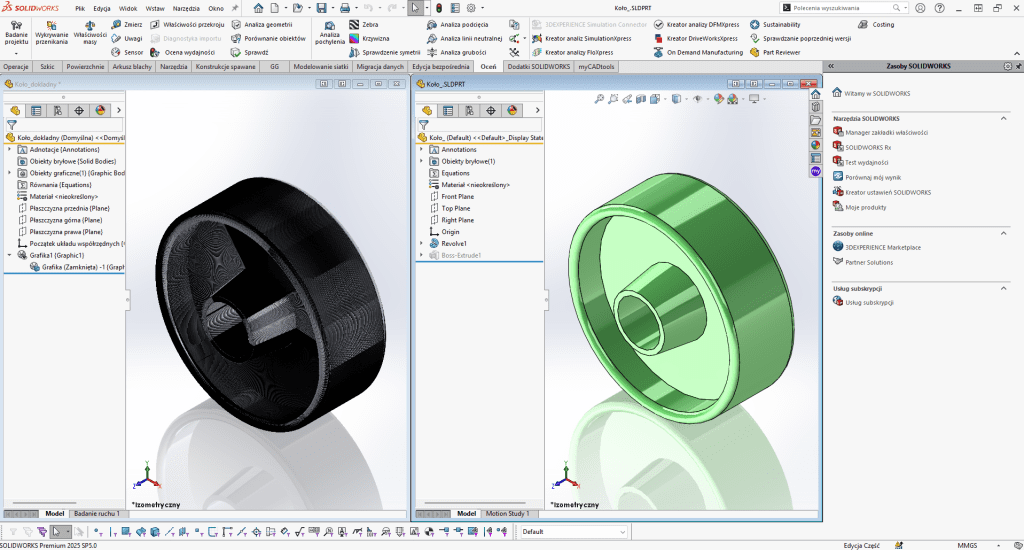
Przechowują geometrię jako siatkę trójkątów (tessellated mesh).
-
Ten sam cylinder jest przybliżany przez tysiące małych, płaskich ścianek.
-
Więcej trójkątów daje gładszą powierzchnię, ale także znacznie większy plik.
Przejście od geometrii matematycznej do „trójkątowej zupy” jest głównym powodem gwałtownego wzrostu rozmiaru plików.
Co powoduje, że pliki STL stają się tak duże?
Ustawienia rozdzielczości
-
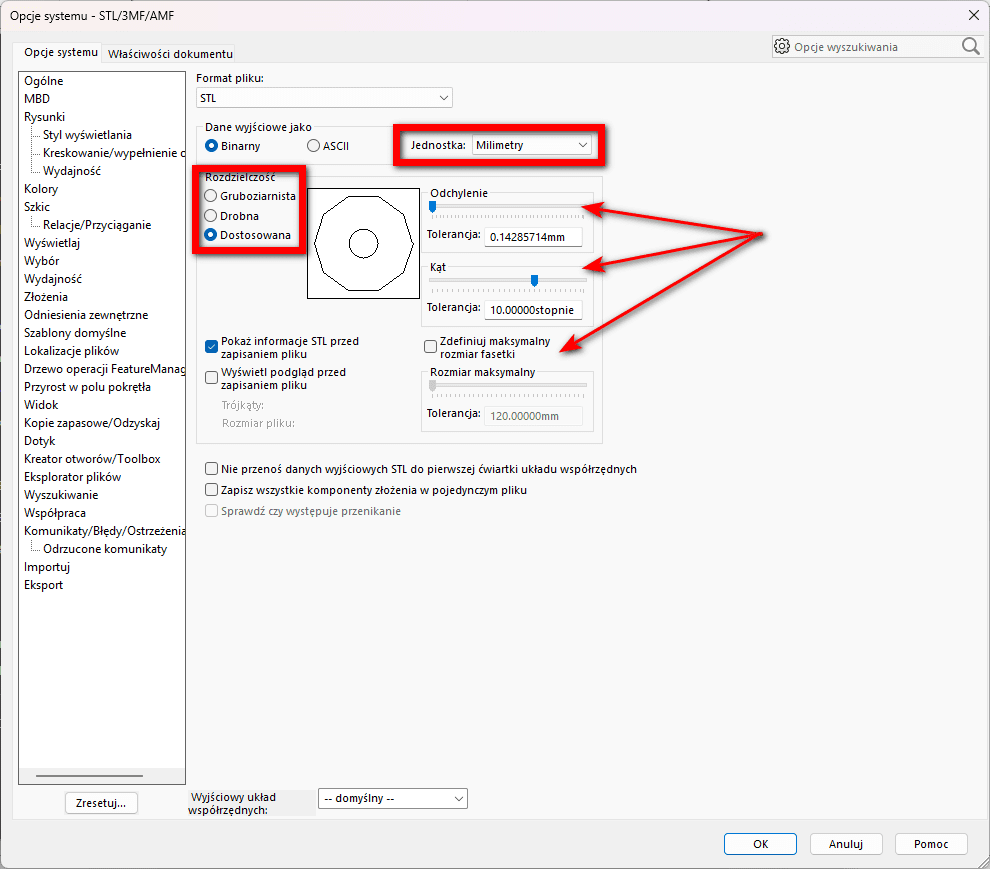
Przy eksporcie do STL SOLIDWORKS pyta o Tolerancję odchylenia i Tolerancję kąta.
-
Mniejsze wartości generują więcej trójkątów, co skutkuje gładszą powierzchnią, ale większym plikiem.
Powierzchnie krzywoliniowe
-
Płaszczyzny dzielą się na zaledwie 2 trójkąty.
-
Cylindry, kule, krzywe czy fazowania mogą wymagać tysięcy trójkątów.
Zespoły z wieloma komponentami
-
Każda część tworzy własną siatkę.
-
Nawet małe fazowania czy otwory sumują się w dużych zespołach.
Skala jednostek
-
Eksport w milimetrach zamiast cali może tworzyć drobniejsze siatki (w zależności od ustawień).
Tip od ekspertów Visiativ:
Świadome ustawienie jednostek i parametru siatki pozwala znacznie ograniczyć rozmiar STL, bez utraty detali potrzebnych do druku 3D.
Jak kontrolować rozmiar plików STL?
Dostosuj ustawienia eksportu
-
Plik > Zapisz jako… > STL > Opcje > delikatnie zwiększ wartości tolerancji odchylenia i kąta.
-
Znajdź balans między jakością a rozmiarem.
Używaj formatu binarnego
-
STL obsługuje ASCII lub Binarny.
-
Preferuj binarny STL, który jest zazwyczaj 5–6 razy mniejszy.
Uprość geometrię
-
Ukryj drobne fazowania, gwinty kosmetyczne lub małe detale, jeśli nie są potrzebne do druku lub produkcji.
-
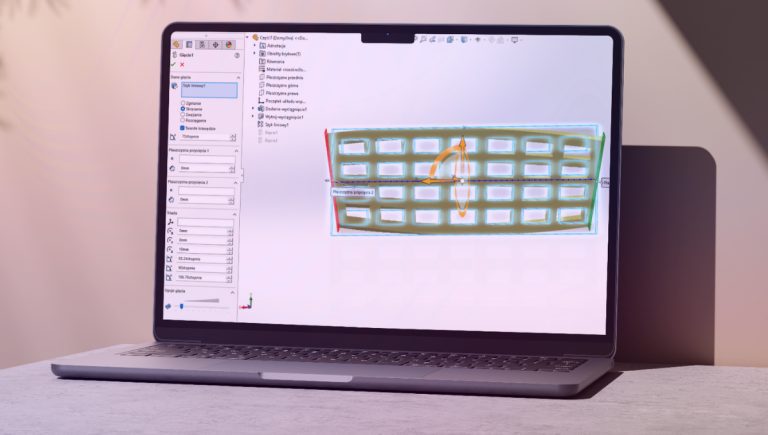
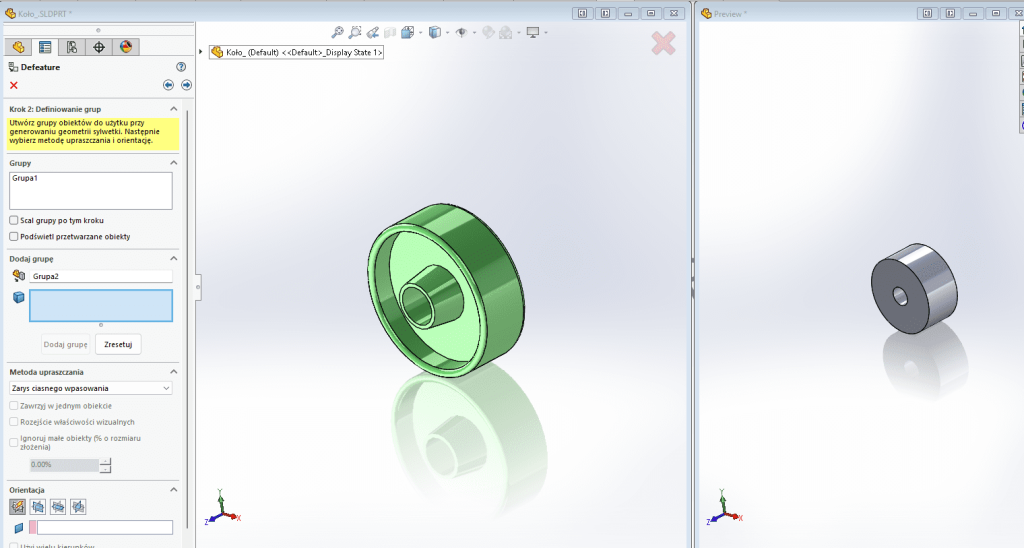
Skorzystaj z narzędzia Defeature dla zespołów: Narzędzia > Defeature usuwa wewnętrzne detale przed eksportem, co znacząco zmniejsza plik STL.
Alternatywne formaty
-
Jeżeli STL jest zbyt duży do udostępnienia lub cięcia w slicerze, rozważ eksport do 3MF.
-
3MF jest mniejszy, zachowuje kolory i materiały oraz jest obsługiwany przez większość nowoczesnych drukarek 3D.
Dlaczego plik STL rośnie?
Wzrost rozmiaru przy przejściu z SOLIDWORKS do STL nie jest wynikiem nieefektywności, lecz kosztu konwersji gładkich, matematycznych powierzchni na trójkąty. Dzięki odpowiednim ustawieniom można utrzymać rozmiar pliku w rozsądnych granicach bez utraty jakości druku.
Podsumowanie – Dlaczego pliki STL są znacznie większe niż natywne pliki SOLIDWORKS?
Kontrolowanie rozmiaru plików STL jest kluczowe dla płynnej pracy z drukiem 3D i współpracą z zespołami projektowymi. Dzięki naszym wskazówkom możesz zoptymalizować eksport, używać formatu binarnego i upraszczać geometrię bez utraty jakości.
Dodatkowo, jeśli chcesz pogłębić wiedzę i efektywnie zarządzać plikami SOLIDWORKS, polecamy nasze szkolenia SOLIDWORKS w Visiativ. Nasi eksperci pomogą Ci w praktycznym wykorzystaniu narzędzi, eksportowaniu modeli oraz kontrolowaniu rozmiaru plików w codziennej pracy.