



Jak efektywnie zarządzać SOLIDWORKS Toolbox za pomocą Data Utilities?
02 grudnia 2025 | Visiativ Poland
SOLIDWORKS Toolbox to potężna biblioteka standardowych elementów, ale z czasem – szczególnie po aktualizacjach, migracjach lub zmianach środowiska – baza Toolbox może stać się źle skonfigurowana lub przestarzała. Dlatego warto regularnie korzystać z Toolbox Data Utilities, które pomagają utrzymać porządek i zapewniają prawidłowe działanie wszystkich komponentów.
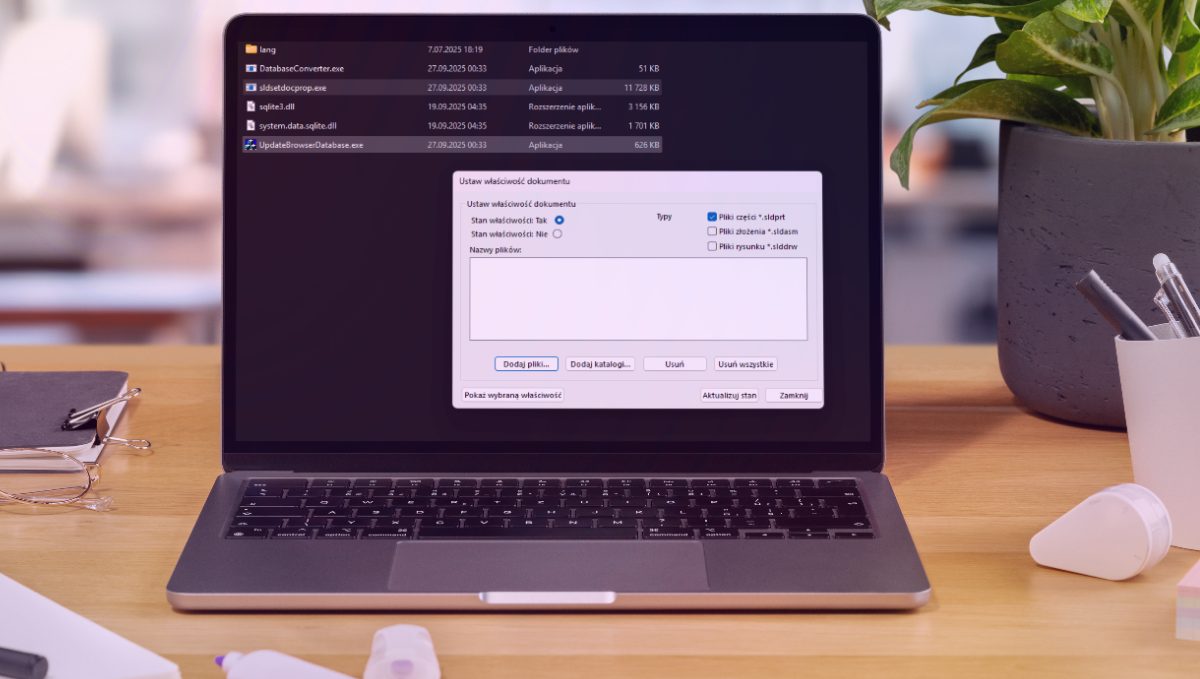
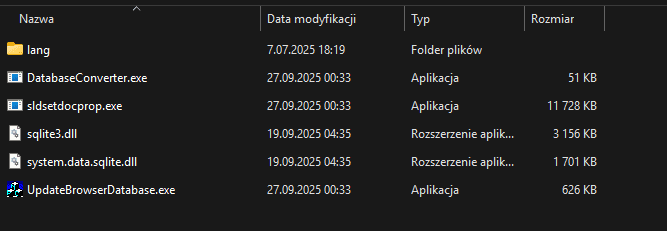
Poznaj trzy kluczowe narzędzia dostarczane przez SOLIDWORKS, które pozwalają na efektywne zarządzanie i naprawę Toolbox: DatabaseConverter.exe, sldsetdocprop.exe, a także UpdateBrowserDatabase.exe. Każde z tych rozwiązań znajduje się w katalogu instalacyjnym SOLIDWORKS i pełni określoną funkcję, aby Toolbox działał poprawnie. Dzięki ich użyciu można uniknąć problemów z kompatybilnością czy utratą danych.
DatabaseConverter.exe
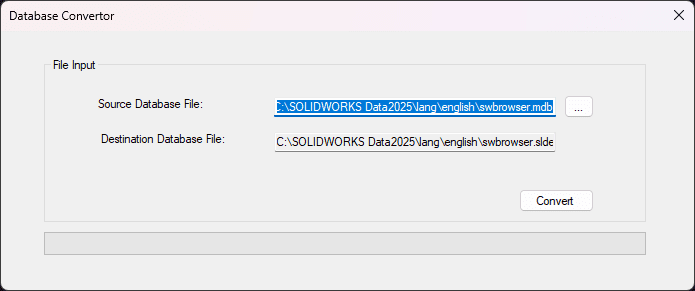
To narzędzie konwertuje bazę danych Toolbox ze starego formatu .mdb (Microsoft Access) na nowszy format .sldedb wprowadzony w najnowszych wersjach SOLIDWORKS. Format .sldedb jest bardziej bezpieczny, skalowalny i stabilny, co znacząco ułatwia dalszą pracę z Toolbox. Używaj tego narzędzia tylko podczas aktualizacji formatu bazy Toolbox.
Kiedy używać:
-
Aktualizujesz SOLIDWORKS ze starszej wersji (2015 lub wcześniejszej).
-
W katalogu Toolbox nadal znajduje się plik swbrowser.mdb.
-
Chcesz przejść na format .sldedb.
Kroki użycia:
-
Wykonaj pełną kopię zapasową folderu Toolbox (ważne!).
-
Przejdź do: “C:\Program Files\SOLIDWORKS Corp\SOLIDWORKS\Toolbox\data utilities\”
-
Uruchom DatabaseConverter.exe jako Administrator.
-
Wybierz plik swbrowser.mdb.
-
Wskaż miejsce dla nowego pliku .sldedb (zwykle ten sam folder).
-
Kliknij Convert.
Dzięki temu procesowi konwersji możesz zachować wszystkie ustawienia i poprawnie działać w nowej wersji SOLIDWORKS.
SOLIDWORKS Toolbox Data Utilities – sldsetdocprop.exe
To narzędzie naprawia lub ustawia flagę właściwości Toolbox w częściach SOLIDWORKS. Jest to szczególnie istotne, gdy:
-
części niestandardowe tracą powiązanie z Toolbox,
-
części Toolbox są niepoprawnie oznaczone, co uniemożliwia ich prawidłowe wykorzystanie,
-
porządkujesz części przeniesione poza Toolbox.

Kiedy używać:
-
skopiowałeś części Toolbox poza katalog Toolbox,
-
przygotowujesz części do PDM i potrzebujesz poprawnych właściwości dokumentu,
-
pojawiają się błędy podczas wstawiania elementów lub tworzenia Smart Fasteners.
Kroki użycia:
-
Przejdź do: “C:\Program Files\SOLIDWORKS Corp\SOLIDWORKS\Toolbox\data utilities\”
-
Uruchom sldsetdocprop.exe jako Administrator.
-
Wybierz folder z częściami wymagającymi naprawy.
-
Wybierz operację:
-
Set as Toolbox part
-
Clear Toolbox flag
-
Check Toolbox property
-
-
Kliknij Apply.
Zawsze sprawdzaj użycie części przed usunięciem flagi Toolbox – możesz nieumyślnie zepsuć referencje w zespołach. Dzięki temu narzędziu proces naprawy staje się bardziej bezpieczny i przejrzysty.
UpdateBrowserDatabase.exe
(Znane również jako Toolbox Settings Tool / Browser Database Updater)
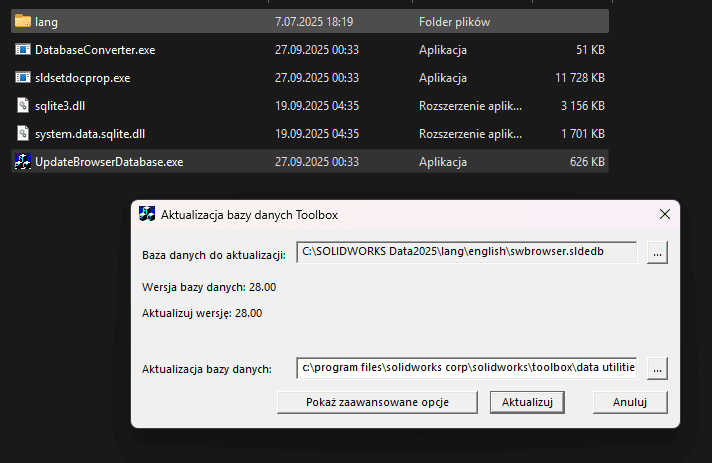
To narzędzie skanuje i aktualizuje bazę Toolbox pod kątem zgodności, integralności i wersji. Jest często używane podczas aktualizacji do nowszych wersji SOLIDWORKS.
Kiedy używać:
-
zainstalowałeś nową wersję SOLIDWORKS i chcesz zaktualizować Toolbox,
-
komponenty Toolbox nie wyświetlają się lub działają nieprawidłowo,
-
Toolbox Settings (swbrowser.sldedb) generuje błędy lub wydaje się przestarzały,
-
naprawiasz uszkodzoną konfigurację Toolbox.
Kroki użycia:
-
Uruchom UpdateBrowserDatabase.exe z: “C:\Program Files\SOLIDWORKS Corp\SOLIDWORKS\Toolbox\data utilities\”
-
Wybierz folder Toolbox (zwykle “C:\SOLIDWORKS Data”).
-
Kliknij Next, aby rozpocząć skanowanie.
-
Przejrzyj wyniki – narzędzie zaproponuje naprawę lub aktualizację, jeśli będzie potrzebna.
-
Kliknij Update/Repair i poczekaj na zakończenie.
Musisz mieć dostęp Administratora i pełne prawa do odczytu/zapisu w plikach bazy Toolbox:
-
.sldedb
-
.index
-
.dat
Korzystanie z UpdateBrowserDatabase.exe pozwala utrzymać Toolbox w pełnej sprawności, minimalizując ryzyko błędów w projektach.
Admin & Permissions Reminders
Dla wszystkich narzędzi:
-
uruchamiaj je jako Administrator,
-
upewnij się, że nikt inny nie korzysta z Toolbox podczas naprawy/aktualizacji,
-
zawsze wykonuj pełną kopię zapasową przed wprowadzeniem zmian.
-
Jeśli zarządzasz Toolbox w różnych środowiskach (lokalnym, PDM, sieciowym), testuj zmiany w środowisku testowym przed wdrożeniem na produkcji.
Dzięki zachowaniu tych zasad możesz pracować bezpiecznie i uniknąć problemów z utratą danych lub błędami w SOLIDWORKS.
Jak efektywnie zarządzać SOLIDWORKS Toolbox za pomocą Data Utilities?
Utrzymanie SOLIDWORKS Toolbox w dobrej kondycji jest kluczowe dla sprawnego projektowania i zarządzania komponentami. Jeżeli napotkasz jakiekolwiek problemy z Toolbox lub będziesz miał pytania dotyczące narzędzi Data Utilities, zachęcamy do kontaktowania się z naszym wsparciem technicznym. Nasi specjaliści pomogą szybko i bezpiecznie rozwiązać wszelkie trudności, dzięki czemu Twoja praca z SOLIDWORKS będzie bardziej efektywna i bezproblemowa.