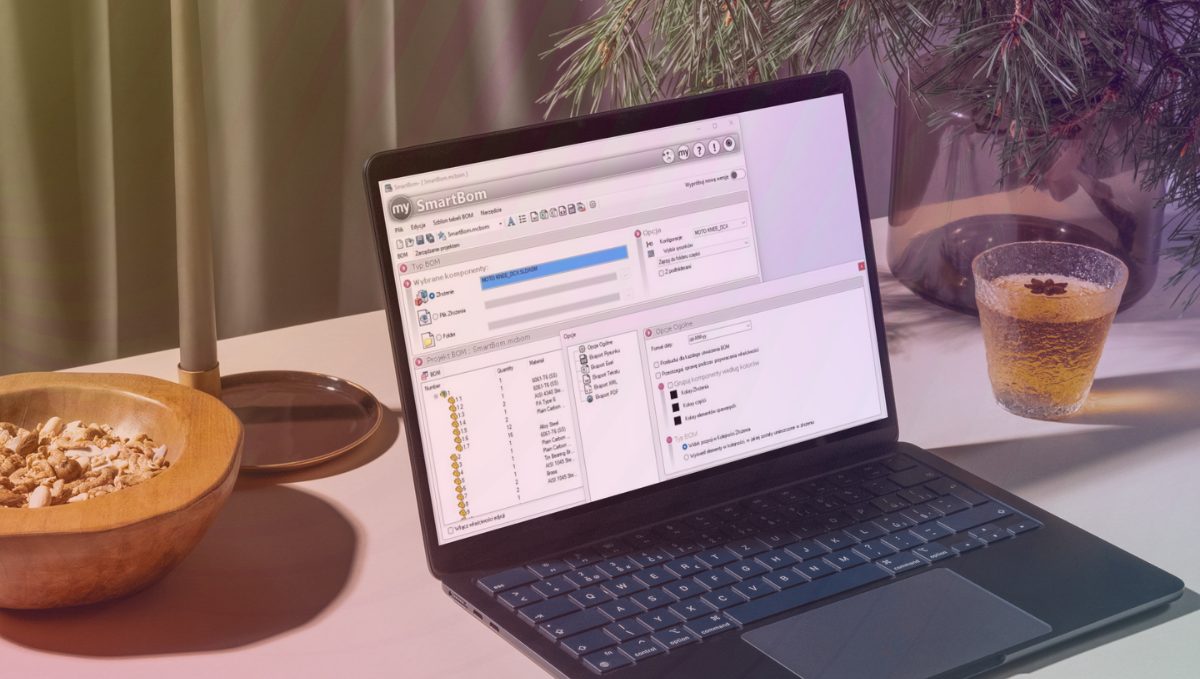
10 funkcji myCADtools, które przyspieszą Twoją pracę w SOLIDWORKS
08 sierpnia 2025 | Krzysztof Dziubek
Poznaj konkretne narzędzia, które automatyzują żmudne czynności, skracają czas projektowania i eliminują błędy. Pobierz bezpłatny przewodnik i sprawdź, jak zyskać więcej czasu na tworzenie, a mniej tracić na powtarzalne operacje.
Czym jest myCADtools i jak usprawnia możliwości SOLIDWORKS?
myCADtools to zestaw ponad 50 narzędzi rozszerzających możliwości oprogramowania SOLIDWORKS opracowanych przez Visiativ. Stworzono go z myślą o inżynierach i projektantach, którzy na co dzień korzystają z dokumentów i plików SOLIDWORKS, chcąc przyspieszyć powtarzalne zadania projektowe. Dodatek integruje się bezpośrednio z interfejsem programu SOLIDWORKS, więc nie wymaga nauki nowego środowiska.
Narzędzia myCADtools automatyzują generowanie list materiałowych, masową konwersję plików oraz optymalizację produkcji z wykorzystaniem arkuszy blachy i profili. To rozwiązanie przyspiesza projektowanie i ogranicza błędy – od tworzenia dokumentacji po przygotowanie produkcji. Ułatwia także zarządzanie właściwościami dokumentów i strukturą danych, wspierając kompleksowe zarządzanie plikami SOLIDWORKS.
Zalety programu i usprawnienie funkcji SOLIDWORKS
myCADtools działa bezpośrednio w środowisku SOLIDWORKS, bez potrzeby przełączania się między aplikacjami. Narzędzia są dostępne z jednego paska i łatwo je dopasować do własnych potrzeb. Dzięki temu integracja z codzienną pracą projektową przebiega płynnie. Rozszerzają one również nowe funkcje SOLIDWORKS, oferując dodatkowe możliwości dostosowania środowiska pracy do specyficznych potrzeb firmy. Dużą zaletą jest możliwość standaryzacji dokumentów programu SOLIDWORKS – narzędzia myCADtools wspierają wdrażanie firmowych szablonów i norm, co zmniejsza liczbę błędów i przyspiesza zatwierdzanie dokumentacji. To kluczowe przy pracy zespołowej i wykorzystaniu zaawansowanych funkcji oprogramowania SOLIDWORKS.
Użytkownicy cenią też elastyczność: myCADtools działa z wersjami Standard, Professional i Premium. W każdym przypadku narzędzia współpracują z plikami SOLIDWORKS, umożliwiając pełne wykorzystanie SOLIDWORKS w codziennej pracy.
SmartProperties – zarządzanie właściwościami plików SOLIDWORKS bez błędów i ręcznego edytowania
SmartProperties, jedno z najczęściej używanych narzędzi myCADtools, umożliwia szybkie uzupełnianie i edytowanie właściwości dokumentów programu SOLIDWORKS – części, złożeń i rysunków. Ułatwia standaryzację opisów, numerów katalogowych, materiałów, klientów i innych danych technicznych. Tradycyjne zarządzanie właściwościami dokumentów bywa czasochłonne, zwłaszcza przy dużych złożeniach czy różnych szablonach. SmartProperties automatyzuje ten proces – dane można wprowadzać za pomocą pól i list rozwijanych, co znacznie usprawnia pracę z plikami SOLIDWORKS.
To jedno z narzędzi myCADtools, które najlepiej ilustruje praktyczne wykorzystanie zaawansowanych funkcji oprogramowania SOLIDWORKS. Umożliwia stosowanie właściwości globalnych, np. automatyczne przypisanie wartości zależnie od działu czy projektu – wszystko w jednym oknie, bez ręcznego edytowania każdego pliku. W praktyce oznacza to mniej błędów i spójną strukturę danych w dokumentach programu SOLIDWORKS. Ma to kluczowe znaczenie przy tworzeniu list materiałowych, dokumentacji produkcyjnej i integracji z systemami ERP. Takie narzędzia myCADtools realnie wspierają standaryzację i przyspieszają codzienną pracę inżynierów wykorzystujących SOLIDWORKS.
![]() SmartBom – generowanie list materiałowych bezpośrednio z projektu
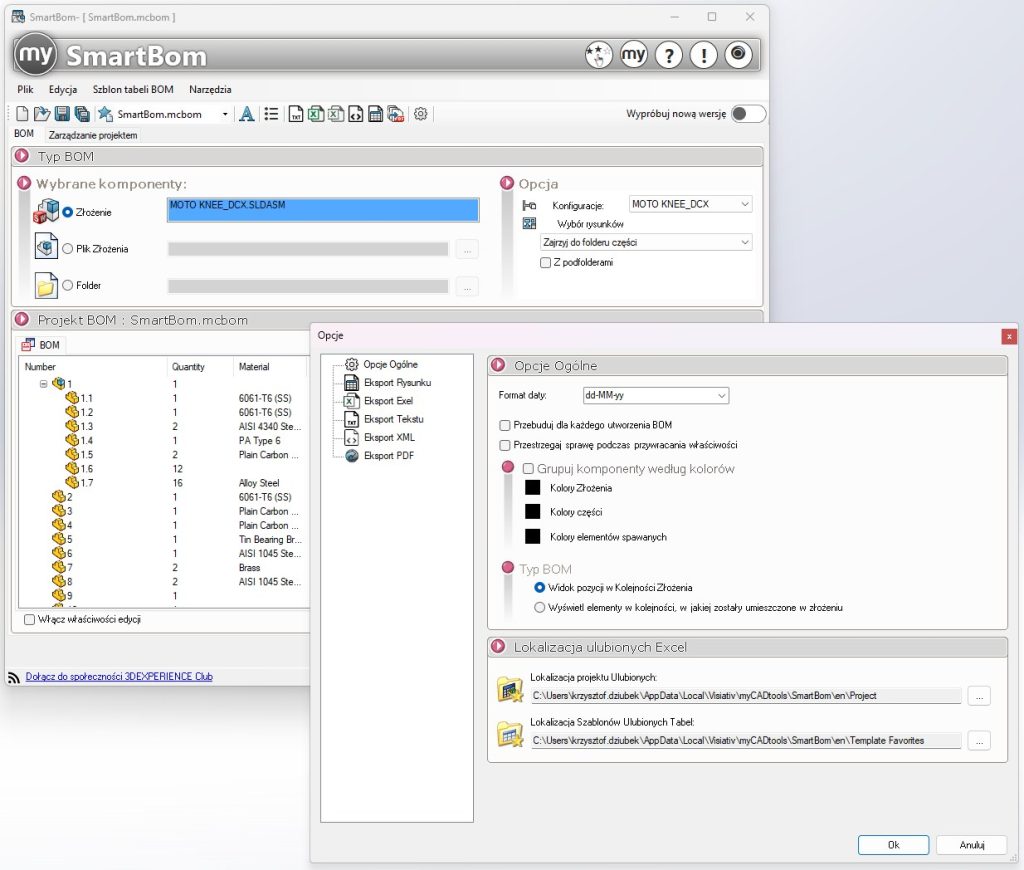
Tworzenie BOM (Bill of Materials) to kluczowy etap przygotowania dokumentacji każdego projektu CAD. Narzędzie SmartBom z pakietu myCADtools (Visiativ)umożliwia szybkie generowanie list materiałowych – zarówno z otwartego złożenia w programie SOLIDWORKS, jak i z folderu zawierającego pliki .SLDASM. To świetny przykład praktycznego zastosowania narzędzi myCADtools.
SmartBom pozwala tworzyć własne szablony BOM, dostosowane do wymagań działu, klienta czy zakładu. Można w nich uwzględnić takie dane jak: numer części, nazwa, materiał, ilość, masa, dostawca, cena czy data modyfikacji – bez konieczności ręcznego zbierania danych z każdego komponentu. Narzędzie wspiera też zarządzanie plikami SOLIDWORKS w ramach większych projektów. Obsługiwane są zarówno listy płaskie, jak i zagnieżdżone, co ułatwia pracę nad złożonymi strukturami. Dodatkowo można filtrować dane, oznaczać części produkcyjne i zakupowe oraz pomijać niepotrzebne pliki. Ułatwia to nie tylko przygotowanie dokumentacji, ale i późniejsze duplikowanie projektu SOLIDWORKS. Co istotne – SmartBom działa również poza środowiskiem SOLIDWORKS. Pozwala to na generowanie zestawień materiałowych bez otwierania poszczególnych plików, co oszczędza czas działom planowania i produkcji.
Dlaczego warto używać SmartBom?
- Automatyczne BOM z otwartego złożenia lub folderu
- Własne szablony z pełną kontrolą danych
- Obsługa list płaskich i zagnieżdżonych
- Eksport do Excela, PDF, CSV, XML lub HTML
- Integracja z systemami ERP lub PDM
Jeśli zależy Ci na automatyzacji BOM i eliminacji błędów kopiuj-wklej, SmartBom powinien znaleźć się w Twoim workflow.
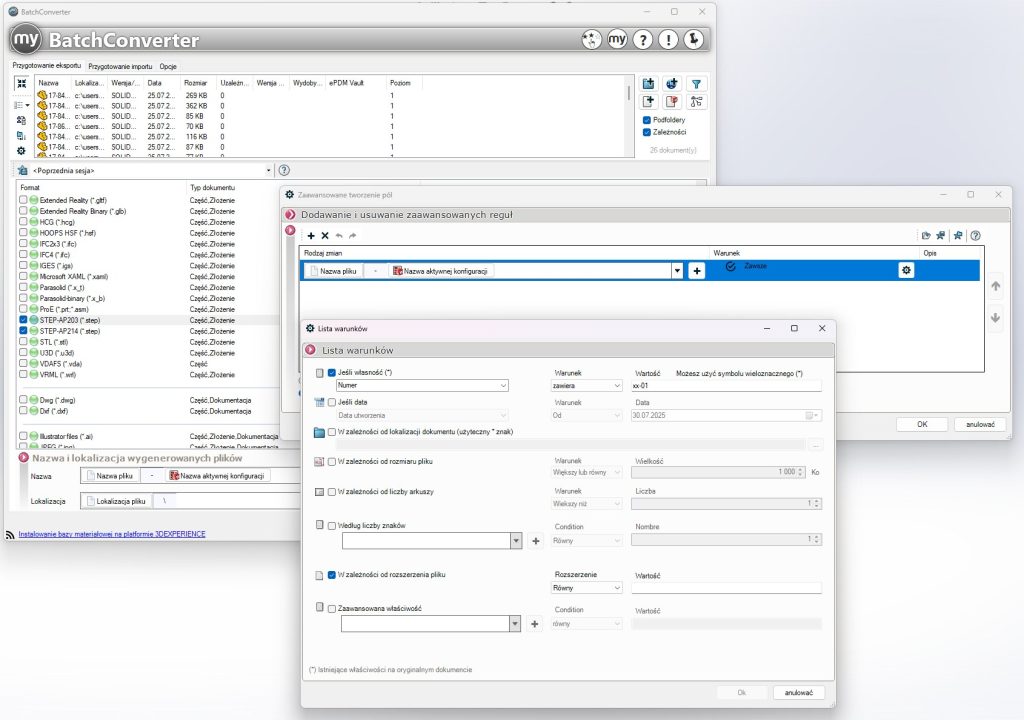
BatchConverter – jak automatycznie konwertować wiele plików SOLIDWORKS do PDF, DXF i STEP?
W pracy z dokumentacją CAD często zachodzi potrzeba konwersji wielu plików do formatów takich jak PDF, DXF, STEP, IGES czy DWG. Ręczne eksportowanie każdego z nich jest czasochłonne i podatne na błędy. BatchConverter, jedno z praktyczniejszych narzędzi myCADtools, automatyzuje ten proces w środowisku programu SOLIDWORKS. Umożliwia on masową konwersję plików części, złożeń i rysunków SOLIDWORKS przy pełnej kontroli nad nazwami, lokalizacją zapisu, strukturą folderów i opcjami eksportu. To ogromne ułatwienie w codziennym zarządzaniu plikami SOLIDWORKS, zwłaszcza w projektach wieloetapowych. BatchConverter działa zarówno na otwartych dokumentach, jak i całych folderach zawierających pliki .SLDPRT, .SLDASM i .SLDDRW. Można też wskazać pliki do konwersji poprzez maski nazw lub listy CSV. Narzędzie rozpoznaje powiązania między plikami, co pozwala uniknąć błędów i niekompletnych eksportów – typowy przykład na skuteczność automatycznej konwersji dokumentów. Dodatkowo możliwy jest wybór konkretnych konfiguracji, widoków czy wersji – wszystko zgodnie z wymaganiami działów produkcji lub archiwizacji.
Kluczowe funkcje BatchConverter:
- Masowa konwersja plików SOLIDWORKS do PDF, DXF, STEP i innych
- Obsługa folderów i podfolderów z opcją filtrowania
- Automatyczne nazewnictwo i zachowanie struktury katalogów
- Szablony zadań z możliwością ponownego użycia
- Praca w tle – bez konieczności otwierania SOLIDWORKS
Dla firm cyklicznie przygotowujących dokumentację, BatchConverter to oszczędność czasu i skuteczna eliminacja błędów.
Jak zarządzać kopiowaniem projektami CAD za pomocą ProjectManager?
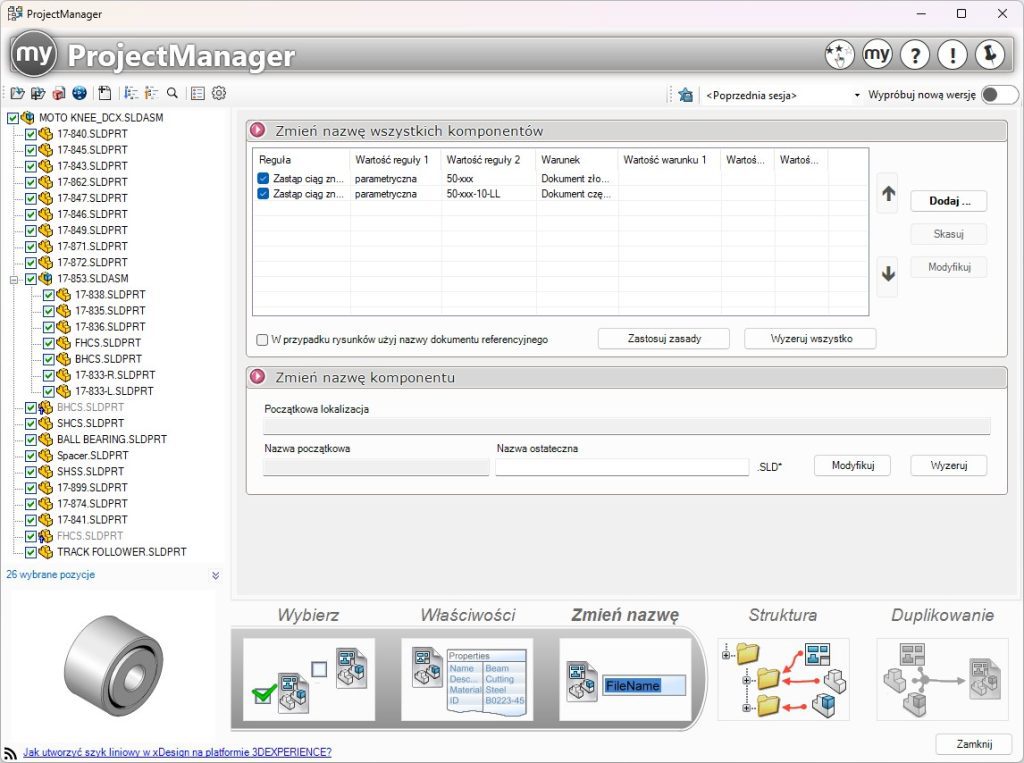
Nowy projekt często bazuje na istniejącym modelu. Problem pojawia się przy próbie skopiowania złożonego projektu SOLIDWORKS z wieloma zależnymi plikami – częściami, złożeniami i rysunkami – bez utraty ich powiązań. Tu z pomocą przychodzi ProjectManager, jedno z kluczowych narzędzi myCADtools. Umożliwia on szybkie i bezpieczne duplikowanie projektu SOLIDWORKS z pełnym zachowaniem struktury i zależności. Narzędzie analizuje odniesienia i pozwala użytkownikowi:
- dokonać zmiany nazw plików według wybranych reguł (np. dodając numer wersji, skrót klienta, datę), co znacznie ułatwia organizację projektów CAD i uniknięcie konfliktów nazw
- określić nową lokalizację projektu,
- wykluczyć zbędne dokumenty (np. stare rysunki),
- zarządzać odniesieniami do bibliotek zewnętrznych.
ProjectManager oferuje więcej niż domyślny „Pack and Go” – daje pełną kontrolę nad kopiowaniem oraz opcję zapisu szablonów zadań do ponownego użycia. Dzięki temu narzędziu łatwo:
- tworzyć warianty projektów dla różnych klientów lub wersji,
- przyspieszyć przygotowanie nowego zlecenia,
- uniknąć nadpisania oryginalnych plików.
Wdrożenie ProjectManagera to oszczędność czasu, lepsze zarządzanie plikami SOLIDWORKS i pełna kontrola nad strukturą dokumentów CAD.
SheetMetalManufacturing i CuttingOptimization – przygotowanie produkcji i optymalizacja cięcia
W firmach zajmujących się obróbką blach, przygotowanie dokumentacji do produkcji to kluczowy etap, który może pochłaniać wiele czasu i generować błędy. Dzięki narzędziom SheetMetalManufacturing oraz CuttingOptimization z pakietu myCADtools, proces ten można znacznie uprościć i zautomatyzować.
Tworzenie plików DXF/DWG dla produkcji z blach
W firmach zajmujących się obróbką blach przygotowanie dokumentacji produkcyjnej bywa czasochłonne i podatne na błędy. Narzędzia SheetMetalManufacturing i CuttingOptimization z pakietu myCADtools pozwalają ten proces zautomatyzować.
Tworzenie plików DXF/DWG dla produkcji z blach
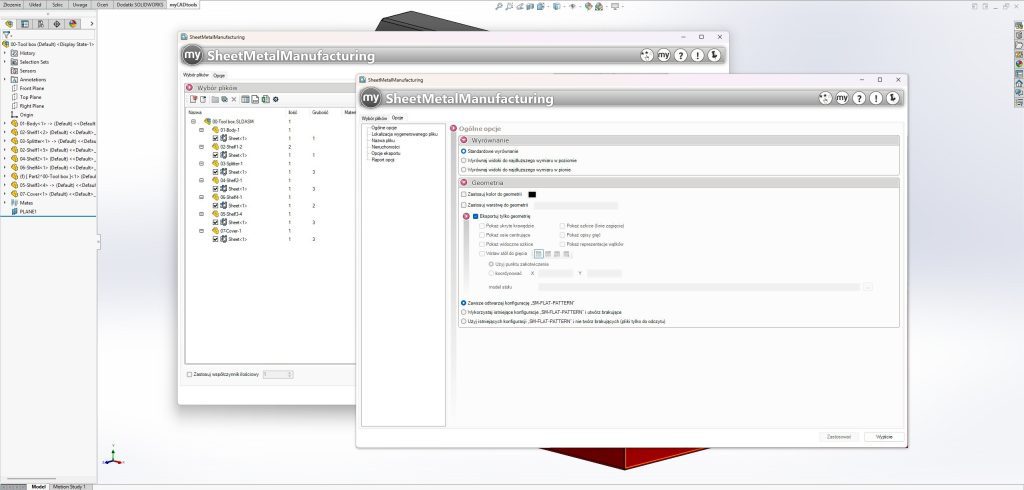
SheetMetalManufacturing generuje pliki DXF lub DWG na podstawie rozwinięć modeli blach w SOLIDWORKS. Rozpoznaje części typu sheet metal w złożeniach i tworzy rozwinięcia według zdefiniowanych reguł:
- automatyczne nadawanie nazw plikom,
- wybór warstw (kontur, gięcia, otwory),
- eksport z zachowaniem kierunku rozwinięcia,
- dodanie ramki rysunkowej lub opisu.
Dzięki temu możliwe jest wygenerowanie kompletu plików produkcyjnych w kilka minut – bez ręcznej obróbki każdego modelu SOLIDWORKS.
Minimalizacja odpadów materiałowych dzięki CuttingOptimization
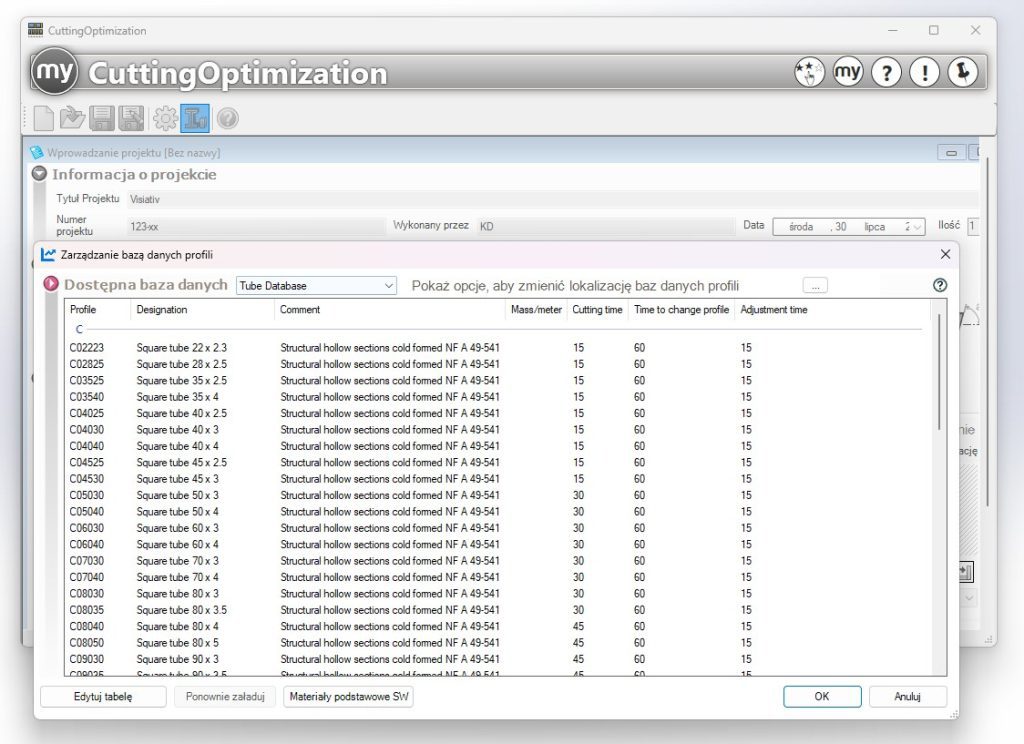
CuttingOptimization to narzędzie do automatycznego rozmieszczania rozwiniętych kształtów blach lub profili na arkuszach materiału. Jego celem jest minimalizacja odpadów, optymalne wykorzystanie surowca i zwiększenie efektywności produkcji. Program analizuje geometrię części oraz dostępne formatki w magazynie, a następnie generuje:
- zoptymalizowane plany cięcia (nesting),
- raporty zużycia materiału,
- listy części i odpadów,
- pliki dla wypalarek i wycinarek laserowych.
Dzięki integracji z SOLIDWORKS, cały proces przebiega automatycznie – bez potrzeby ręcznego eksportowania danych do zewnętrznych systemów CAM. Zastosowanie CuttingOptimization pozwala firmom:
- ograniczyć zużycie materiału nawet o kilkanaście procent,
- skrócić czas przygotowania produkcji,
- zminimalizować ryzyko błędów po stronie operatorów.
Integration – automatyzacja i standaryzacja dokumentów CAD
W wielu firmach korzystających z SOLIDWORKS zachowanie spójnych standardów plików to spore wyzwanie. Różnice w nazwach, właściwościach czy strukturze folderów mogą prowadzić do błędów w produkcji i utrudniać współpracę. Narzędzie Integration z pakietu myCADtools pomaga zwiększyć wykorzystanie SOLIDWORKS dzięki automatyzacji tych procesów.
Automatyzacja procesów w tle
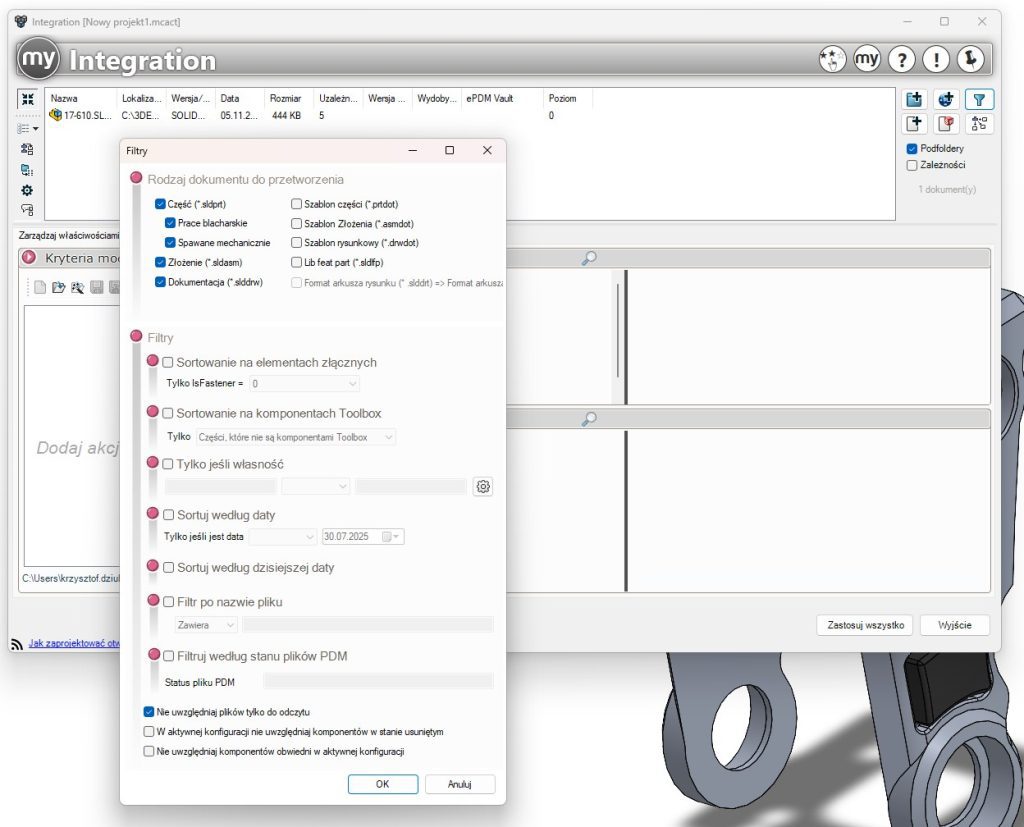
Integration monitoruje zdarzenia w programie SOLIDWORKS (np. zapis, zmiana wersji, przeniesienie pliku) i automatycznie wykonuje przypisane akcje, takie jak:
- eksport PDF lub DXF,
- kopiowanie plików do folderów,
- dodawanie właściwości,
- uruchamianie skryptów,
- integracja z systemami PDM/ERP.
Dzięki temu użytkownicy mogą tworzyć własne procedury działające w tle, które eliminują błędy i uzupełniają nowe funkcje SOLIDWORKS.
Standaryzacja nazw i właściwości
Integration umożliwia kontrolę nad spójnością dokumentów CAD – wymusza określone nazewnictwo, struktury folderów i właściwości, np.:
- numer projektu,
- autor,
- status rewizji,
- data modyfikacji.
Zmiana nazw plików zgodnie z regułami firmy pozwala uniknąć chaosu w dokumentacji, zwłaszcza w firmach obsługujących wiele projektów lub współpracujących z podwykonawcami.
Zarządzanie danymi w chmurze – Czy myCADtools współpracuje z platformą 3DEXPERIENCE?
Choć myCADtools zostało zaprojektowane głównie z myślą o pracy lokalnej w środowisku SOLIDWORKS, nic nie stoi na przeszkodzie, by używać go równolegle z rozwiązaniami chmurowymi – również tymi oferowanymi w ramach platformy 3DEXPERIENCE. Narzędzia myCADtools działają bezpośrednio na plikach SOLIDWORKS, dlatego mogą być wykorzystywane przed synchronizacją danych z chmurą lub jako wsparcie w lokalnych procesach projektowych. To dobre uzupełnienie dla firm, które dopiero wdrażają 3DEXPERIENCE, ale nie chcą rezygnować z automatyzacji, jaką daje pakiet myCADtools.
Jak pobrać bezpłatną wersję próbną myCADtools?
Jeśli chcesz sprawdzić możliwości narzędzi myCADtools od Visiativ w praktyce, warto skorzystać z darmowej wersji próbnej. Producent udostępnia w pełni funkcjonalną wersję na 30 dni, bez ograniczeń co do liczby stanowisk czy dostępnych funkcji.
Skąd pobrać i jak zacząć?
Aby pobrać wersję próbną:
- Wejdź na stronę myCADtools.
- Kliknij przycisk „Wypróbuj myCADtools”.
- Wypełnij krótki formularz, podając podstawowe dane kontaktowe.
- Otrzymasz link do instalatora i instrukcję aktywacji.
Instrukcję instalacji dodatku myCADtools, znajdziesz tutaj. Po instalacji, wstążka myCADtools pojawi się w interfejsie SOLIDWORKS, a Ty zyskasz dostęp do wszystkich modułów – w tym SmartProperties, BatchConverter, SmartBom, CuttingOptimization czy ProjectManager.
Kalkulator ROI myCADtools
Na stronie dostępny jest także Kalkulator ROI myCADtools, który pozwala oszacować, ile czasu i pieniędzy zaoszczędzi Twoja firma dzięki automatyzacji zadań w SOLIDWORKS. Narzędzie uwzględnia m.in.:
- liczbę użytkowników,
- czas poświęcany na powtarzalne czynności,
- liczbę projektów miesięcznie.
To dobre wsparcie dla osób, które muszą uzasadnić zakup oprogramowania przed działem finansowym lub zarządem.
Praca w SOLIDWORKS a narzędzia myCADtools?
Jeśli pracujesz w środowisku SOLIDWORKS – niezależnie od wersji – myCADtools może znacząco zwiększyć Twoją wydajność. Ponad 50 narzędzi, takich jak SmartProperties, BatchConverter, SmartBom, CuttingOptimization czy ProjectManager, automatyzuje powtarzalne zadania, przyspiesza dokumentację i ogranicza błędy. myCADtools działa bezpośrednio w interfejsie programu SOLIDWORKS, więc nie wymaga nauki nowego oprogramowania. Wszystko odbywa się z poziomu znanego paska narzędzi, co ułatwia wykorzystanie SOLIDWORKS zarówno indywidualnie, jak i zespołowo. Dzięki bezpłatnej wersji próbnej myCADtools możesz przez 30 dni przetestować wszystkie funkcje.
Przeczytaj także o nowościach w myCADtools – Nowy asystent AI w myCADtools.
W ocenie realnych korzyści pomoże także Kalkulator ROI dostępny na stronie producenta. To dobra okazja, by zobaczyć, jak narzędzia myCADtools uzupełniają nowe funkcje SOLIDWORKS. To nie tylko zestaw dodatków – to konkretna odpowiedź na codzienne wyzwania projektowe. Jeśli zależy Ci na standaryzacji dokumentów, oszczędności czasu i redukcji błędów – warto go sprawdzić. Pobierz wersje próbną już dziś – skontaktuj się z nami!

Polecane artykuły
-

Twórz więcej projektów w krótszym czasie dzięki automatyzacji projektowania DriveWorks
09 listopada 2026

-
Jak WOODEXPERT automatyzuje tworzenie dokumentacji i BOM?
03 listopada 2026
-
SOLIDWORKS 2027 – co nowego w projektowaniu?
28 października 2026
-
Przygotowanie modelu mebla pod CNC – o czym trzeba pamiętać?
26 października 2026
-
Scentralizowana baza materiałowa w środowisku 3DEXPERIENCE i SOLIDWORKS
16 października 2026
-

Bezpieczna wymiana danych CAD z dostawcami – tylko w SOLIDWORKS Design!
07 października 2026


Zobacz pozostałe artykuły